同じフォント情報が必要。
環境によって書体が変わる場合があります。
ARTWORK GUIDE
入稿データについて。
看板・ステッカーを製作するためのデータをご案内します。お持ちのファイル形式に合わせて、必要な準備をご確認ください。
データの作り方が分からない場合もお気軽にお問い合わせください。
- 01データを確認
- 02必要な準備をする
- 03見積もりフォームで送る
START HERE
お持ちのデータを、まず確認
データの種類と状態に合わせて、必要な案内へ進めます。
ILLUSTRATOR
Illustratorデータを入稿する場合
切り文字の加工に使う輪郭データを、次の5項目で確認してください。
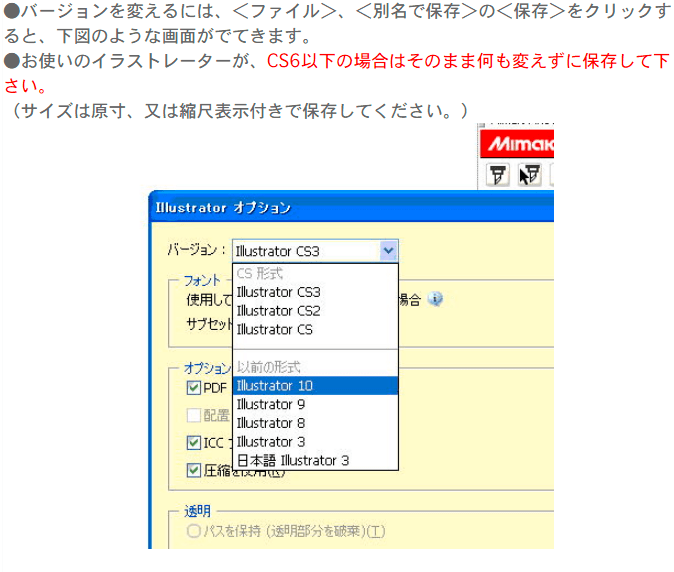
保存バージョンはIllustrator CS6まで
CS6以前で作成したデータは、作成したバージョンのまま保存してください。
サイズを確認する
原寸(実際の大きさ)、または縮尺(原寸に対する比率)と仕上がりサイズを明記してください。原寸・縮尺率が明記されたデータはフォームのサイズ入力不要です。判断できない場合のみ希望サイズをご入力ください。
例:縮尺1/10・仕上がり横1,000mm × 縦300mm
不要なデータを整理する
製作に不要な文字・図形・ガイドなどは削除するか、製作する部分が分かるようにしてください。
カットしたい輪郭を確認する
製作する文字・図形の輪郭が分かるベクトルデータにしてください。線が何重にも重なっていたり、カットする場所が分からないデータは確認が必要です。
画像を使用している場合はご相談ください
画像を配置しただけでは、切り文字の輪郭として使用できません。画像を含むデータやリンク画像の送り方については、お問い合わせください。
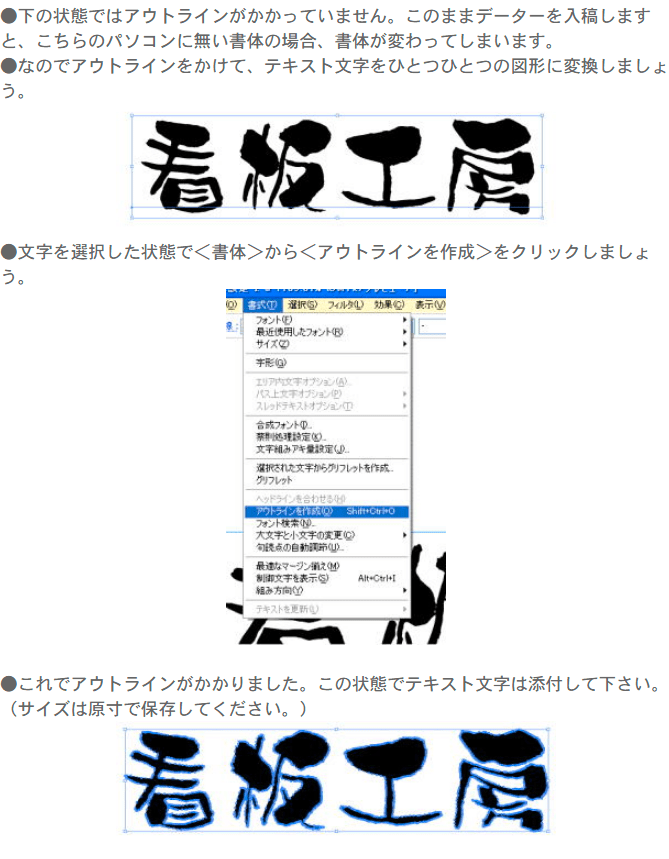
文字のアウトライン化をお願いします
アウトライン化とは、文字を形の決まった図形に変えることです。文字のままでは、当店に同じフォントがないと書体が変わる場合があるため、入稿前に変換してください。
フォントがなくても、
文字の形が変わりません。
- Illustratorで、製作する文字を選択します。
- 「書式」→「アウトラインを作成」を選びます。
- アウトライン化したデータを、原寸または縮尺・サイズの記載付きで保存します。
アウトライン化の操作画面を見る
CS6までのバージョンで保存してください
「ファイル」→「別名で保存」から保存します。新しいバージョンで作成したデータは、保存時にCS6までのバージョンを選んでください。
保存バージョンの操作画面を見る
PDF / EPS
PDF・EPSデータの場合
PDFやEPSでも、内部にベクトルデータが含まれている場合は、製作データとして使用できることがあります。そのまま製作できるAI・PDF等のベクトルデータは、データ作成料不要です。
画像だけのPDFなどは、輪郭を線に変える「トレース」が必要な場合があります。形式だけでは判断できないため、内容を確認します。
IMAGE DATA
画像データしかない場合
JPG・PNG・GIFなどの画像は、印刷に使用できる場合があります。切り文字の加工では、画像とは別に輪郭の線データが必要です。
トレースとは、画像の輪郭をなぞって加工用の線データを作ることです。まずデータを確認し、そのまま使用できるか、軽微な調整で済むか、トレースが必要かを判断します。JPG・PNGを送っただけで料金がかかるわけではありません。データの状態や複雑さを確認後、作業前に料金をご案内します。ご了承いただいてから有料作業を進めます。
NO ARTWORK? NO PROBLEM.
データがなくても、
ご相談ください
切り文字4商品は、文字内容・サイズと、見本の書体・色を指定してご相談いただけます。看板工房の書体見本からの通常の文字データ作成は無料です。
ロゴ・写真・手描き原稿も、画像を添付してご相談ください。必要なデータ作業を確認し、有料の場合は作業前に料金をご案内します。
プレート看板・インクジェット出力・プリントカルプ・プリントステッカー・プリントマグネットは、製作データの添付が必要です。
迷ったら、まず相談するQUICK CHECK
入稿前のチェックポイント
切り文字用データの確認の目安です。分からない項目があっても、お持ちのデータでご相談ください。
準備OKの目安
- 文字がアウトライン化されている
- カットしたい輪郭がベクトルになっている
- 実寸・仕上がりサイズが分かる
- 不要な文字や図形が整理されている
確認が必要なデータ
- 文字がアウトライン化されていない
- 線が何重にも重なっている
- 画像しかない・画像が極端に小さい
- カットする場所が分からない
そのままでは製作できない場合があります。まずは内容をご相談ください。
ZOOM IN
ベクトルと画像の違い
輪郭を線で記録するベクトルと、小さな点(ピクセル)の集まりでできた画像。拡大したときの違いを見てみましょう。

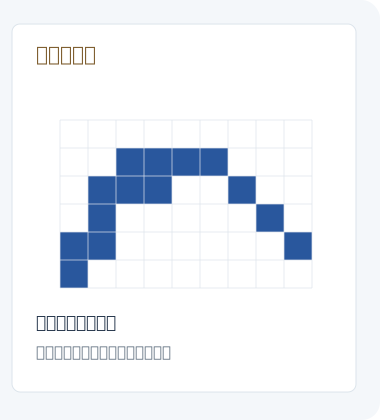
画像すべてにトレースが必要なわけではありません。ご希望の商品・サイズ・加工内容に合わせて判断します。
FILE FORMATS
入稿できるデータ形式
ファイルの種類と、中に含まれるデータの両方を確認します。
Illustrator(AI) .ai
推奨Illustrator CS6まで。文字をアウトライン化し、原寸または縮尺率を明記してください。
PDF・EPS .pdf / .eps
内容を確認ベクトルデータが含まれているかを確認して、製作可能か判断します。
画像 JPG / JPEG / PNG / GIF
トレースが必要な場合ありできるだけ高画質で、輪郭がはっきり分かるデータをお送りください。
上記以外の形式や、添付ができないデータは、お送りになる前にお問い合わせください。
QUESTIONS
よくある質問
JPG画像しかありません。製作できますか?
内容によっては可能です。鮮明な画像とご希望のサイズをお送りください。そのまま使用できるか、データ調整やトレースが必要かを確認します。有料作業が必要な場合は、作業前に料金をご案内し、ご了承後に進めます。
PDFでも大丈夫ですか?
内部にベクトルデータが含まれていれば、そのまま使用できることがあります。画像化されたPDFではトレースが必要な場合があるため、データを確認して判断します。
Illustratorを持っていません。
文字のみの場合は書体見本からお選びいただけます。ロゴやイラストは、お持ちの画像から製作できるかご相談ください。
スマートフォンの写真でも大丈夫ですか?
内容や画質によります。ロゴや文字の輪郭がはっきり確認できる、できるだけ高画質の画像をご用意ください。
アウトライン化の方法が分かりません。
このページのアウトライン化の手順をご確認ください。操作が難しい場合は、データの状態を添えてお問い合わせください。
どのIllustratorバージョンで保存すればいいですか?
CS6までのバージョンで保存してください。CS6以前で作成した場合は、バージョンを変えずに保存できます。サイズは原寸、縮尺する場合は比率と仕上がりサイズを明記してください。
SEND YOUR ARTWORK
迷ったら、
そのままお送りください
どのデータを使えるか迷ったら、見積もりフォームに添付してください。内容を確認してご案内します。
- 01
商品を選ぶ
製作したい商品を選びます。切り文字で原稿をお持ちの場合は「データあり」を選択してください。
- 02
ファイルを添付
データをお持ちの場合は「製作データを添付」の「ファイル 1」から選びます。追加の2点は任意です。
- 03
サイズと希望を記入
原寸・縮尺率が明記されたデータは、サイズ入力不要です。仕上がりサイズが判断できない場合のみ、希望サイズ欄に入力してください。数量や補足もお知らせください。
添付は最大3点。1点20MB・合計50MBまで。
AI・PDF・EPS・JPG・JPEG・PNG・GIFに対応しています。
データの準備や添付でお困りの場合は、お問い合わせください。